
前回の記事では、WindowsパソコンにOllamaをインストールし、ローカル環境でGemma 4を動かすところまで確認しました。
今回は、Ollamaが提供するREST APIをPowerShellから呼び出します。REST APIを利用できるようになると、Ollamaをコマンド画面で使うだけでなく、自作の業務アプリや社内システム、Excel・Accessなどから呼び出せるようになります。
OllamaのREST APIとは
Windows版Ollamaは、インストール後にバックグラウンドで動作します。通常は追加設定をしなくても、同じパソコンから次のアドレスでAPIを利用できます。
http://localhost:11434localhostは「現在使用しているパソコン自身」を表します。初期状態のOllamaは通常、同じパソコンから利用する構成です。
Ollamaが起動しているか確認する
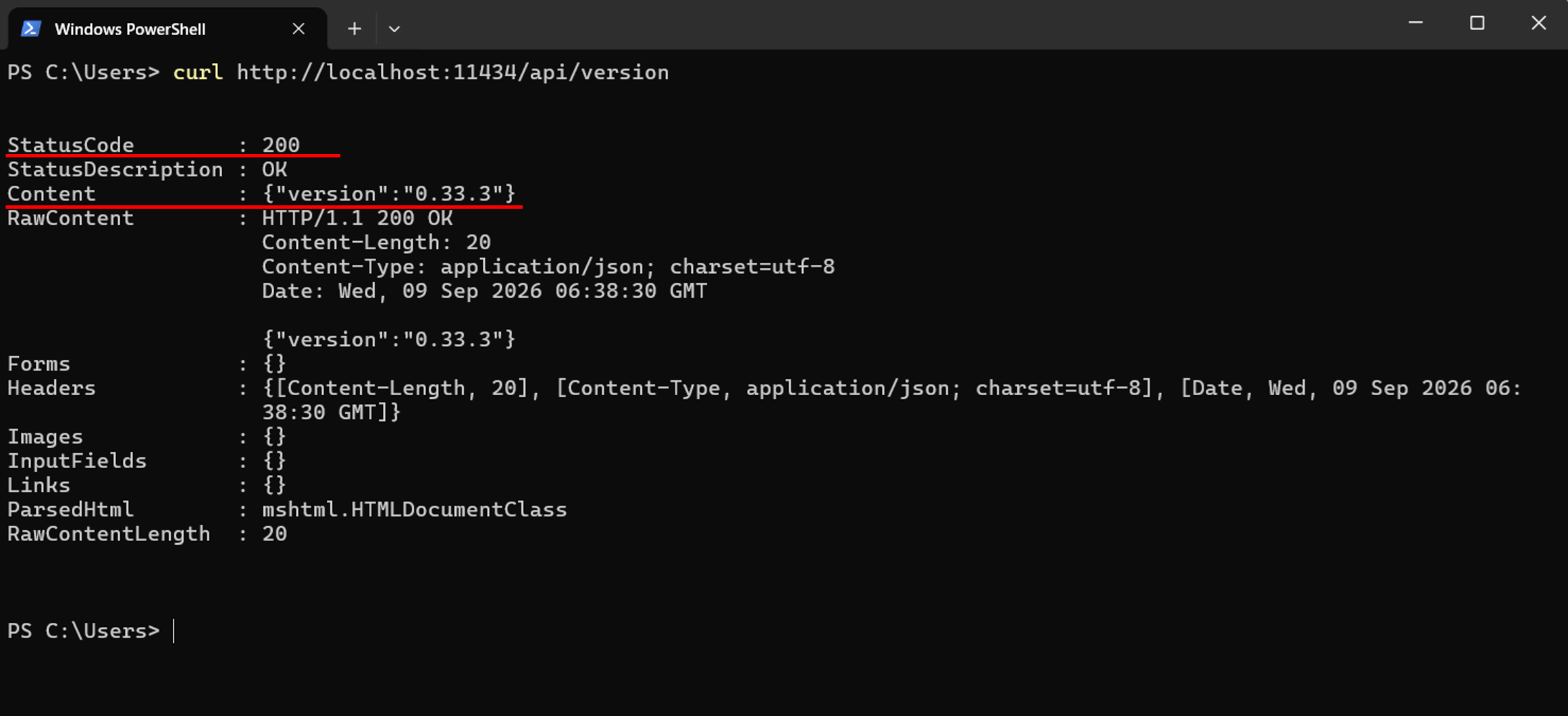
最初にPowerShellを開き、次のコマンドを実行します。
curl http://localhost:11434/api/version正常に接続できると、バージョン情報が返ります。今回の環境では、StatusCode : 200とStatusDescription : OKが表示されました。200 OKであれば、OllamaのREST APIは正常に応答しています。
PowerShellのcurlについて
Windows PowerShellでは、curlが本来のcurlコマンドではなく、Invoke-WebRequestの別名として動作する場合があります。その場合、JSONだけでなく、StatusCodeやHeadersなども表示されますが、異常ではありません。
JSONの内容を簡潔に確認したい場合は、次のようにInvoke-RestMethodを使用できます。
Invoke-RestMethod -Uri "http://localhost:11434/api/version"インストール済みモデルを確認する
次に、Ollamaへインストールされているモデルを確認します。
ollama list今回の環境では、次のモデルが確認できました。
NAME             ID            SIZE
gemma4:latest    c6eb396dbd59  9.6 GB
REST APIからモデルを呼び出すときは、一覧に表示されたモデル名を正確に指定します。

PowerShellから文章を生成する
PowerShell ISEを開き、次のコードを入力します。
$body = @{
    model  = "gemma4:latest"
    prompt = "こんにちは。自己紹介してください。"
    stream = $false
} | ConvertTo-Json

Invoke-RestMethod `
    -Uri "http://localhost:11434/api/generate" `
    -Method Post `
    -ContentType "application/json" `
    -Body $body
送信している主な項目は次のとおりです。
model:使用するLLMprompt:LLMへ送る指示stream:回答を分割せず、完了後にまとめて受け取る設定
/api/generateは、指定したプロンプトから文章を生成するOllamaのAPIです。streamの初期値はtrueですが、PowerShellで結果を確認しやすくするため、今回はfalseにしています。
参考:Ollama公式ドキュメント:Generate a response
実行して分かった日本語の文字コード問題
実際にPowerShell ISEから実行したところ、REST APIとの通信には成功しましたが、Gemma 4から次のような英語の回答が返りました。
I see a string of question marks.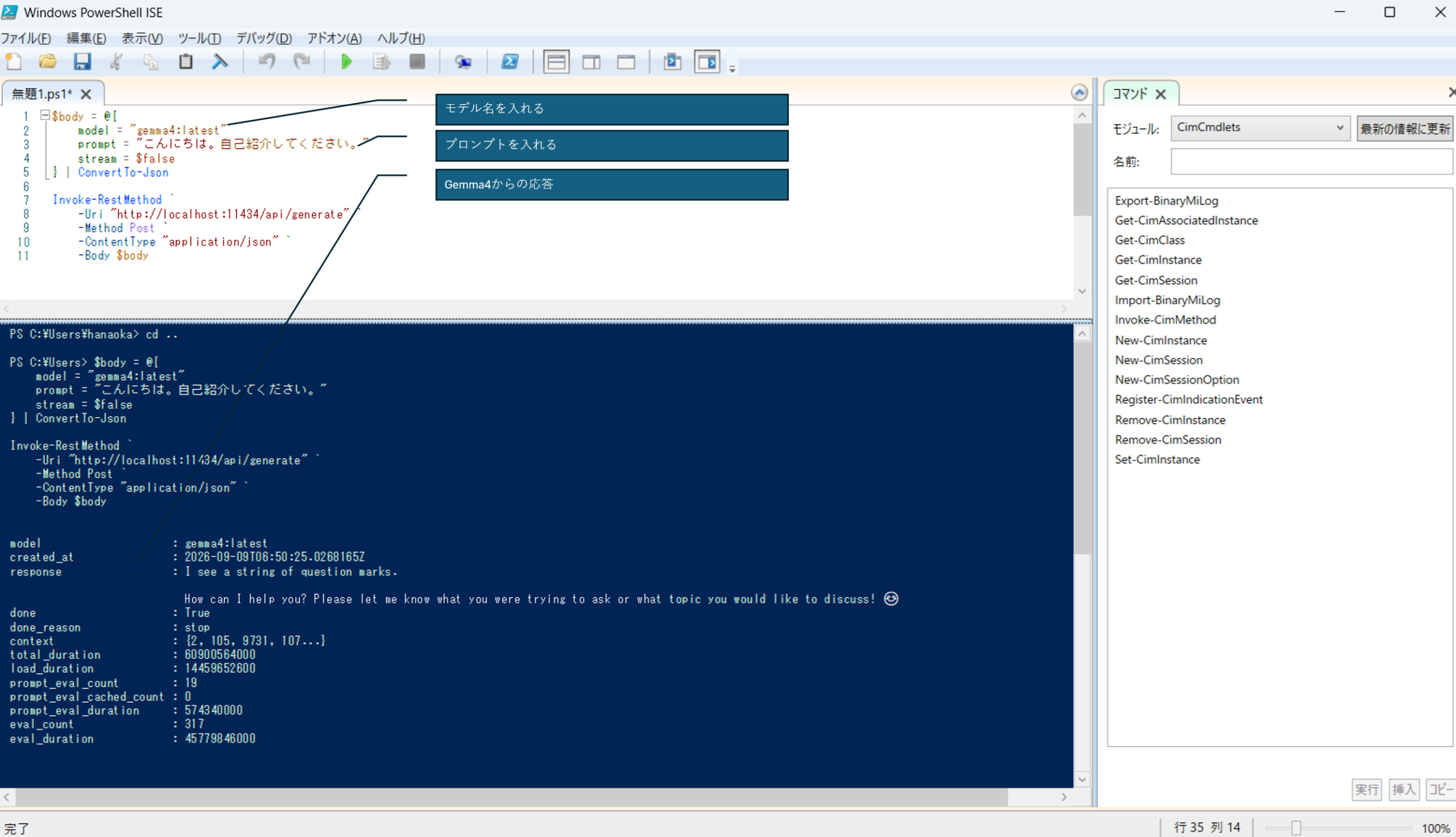
これは、入力した日本語がモデル側で正しく認識されず、疑問符の列として渡された可能性が高いことを示しています。特にWindows PowerShell 5.1やPowerShell ISEでは、リクエスト本文の文字コードを明示した方が安全です。
日本語をUTF-8で送信する
日本語を確実に送るため、JSONをUTF-8のバイト配列に変換してから送信します。
$body = @{
    model  = "gemma4:latest"
    prompt = "こんにちは。日本語で自己紹介してください。"
    stream = $false
} | ConvertTo-Json

$utf8Body = [System.Text.Encoding]::UTF8.GetBytes($body)

$result = Invoke-RestMethod `
    -Uri "http://localhost:11434/api/generate" `
    -Method Post `
    -ContentType "application/json; charset=utf-8" `
    -Body $utf8Body

$result.response
修正版のコードを実行すると、今度は日本語のプロンプトが正しくGemma 4へ渡され、日本語で回答が返ってきました。
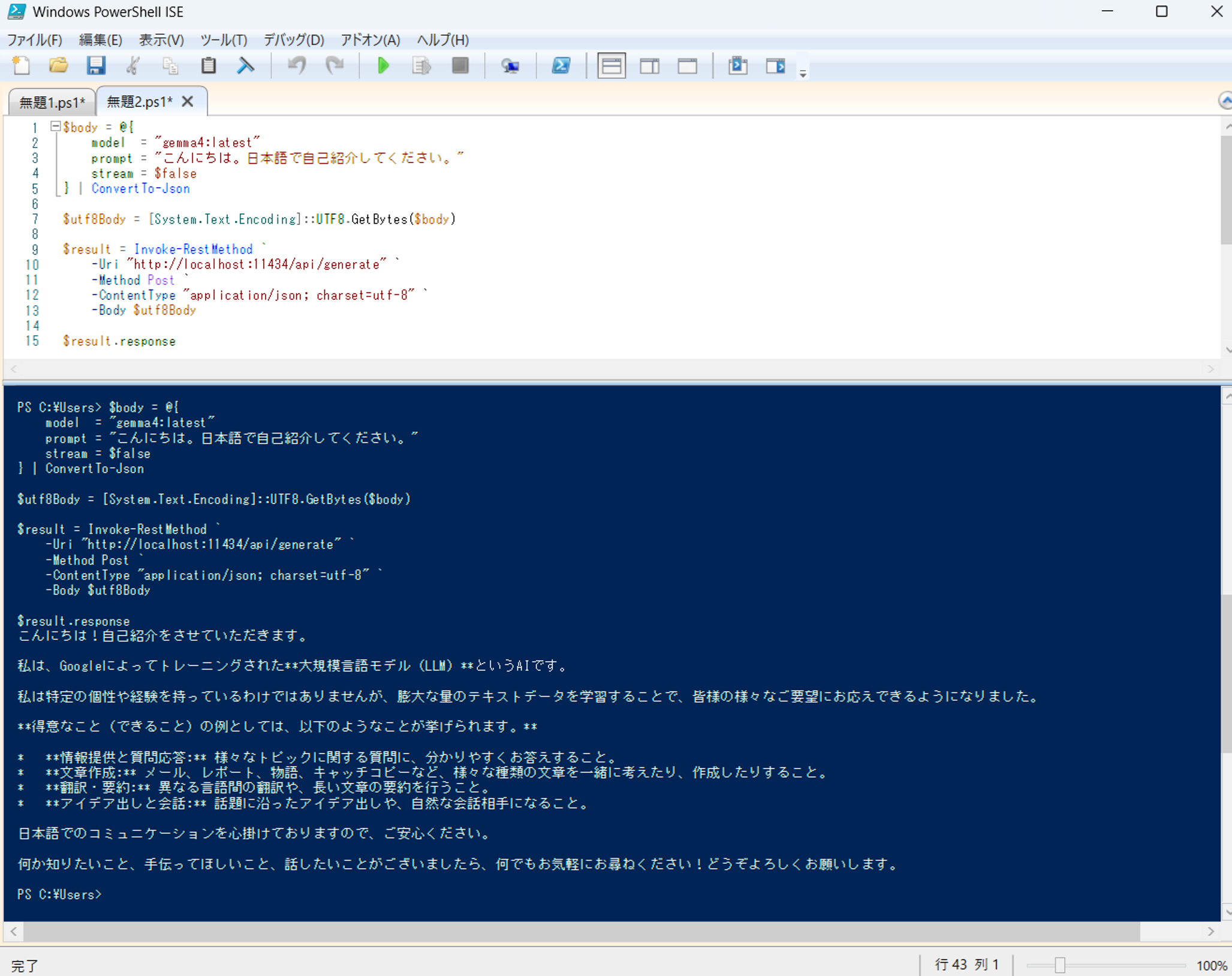
最初の実行では日本語が疑問符として認識されましたが、JSON本文をUTF-8のバイト配列へ変換することで解消できました。これで、PowerShellから日本語の指示を送り、生成結果をアプリケーション側で受け取れることが確認できました。
重要なのは、次の2点です。
$utf8Body = [System.Text.Encoding]::UTF8.GetBytes($body)-ContentType "application/json; charset=utf-8"これにより、JSON本文を明示的にUTF-8として送信できます。また、最後に$result.responseを指定することで、APIから返された情報のうち、LLMの回答本文だけを表示できます。
APIから返される情報
stream = $falseを指定すると、回答と一緒に次のような情報が返ります。
model:使用されたモデルcreated_at:回答の生成日時response:LLMが生成した回答done:生成が完了したかdone_reason:生成が終了した理由total_duration:処理全体にかかった時間eval_count:生成されたトークン数eval_duration:回答生成にかかった時間
回答だけでなく処理時間やトークン数も記録できるため、モデルごとの性能比較にも利用できます。
アプリケーションへ組み込む際の注意点
ローカルのOllama APIへアクセスする際、通常はAPIキーを必要としません。そのため簡単に利用できますが、APIを社内LANやインターネットへ不用意に公開しないことが重要です。
参考:Ollama公式ドキュメント:Authentication
動作確認の段階では、まずlocalhostのまま使用してください。別のパソコンから接続できるようにする場合は、Windowsファイアウォール、接続元IPアドレスの制限、認証、HTTPS、操作ログなどを含めて設計する必要があります。
まとめ
今回は、Windows版OllamaのREST APIをPowerShellから呼び出しました。
/api/versionでOllamaの起動状態を確認ollama listで利用可能なモデルを確認/api/generateへJSONを送信- Gemma 4から回答を取得
- 日本語の文字コード問題をUTF-8指定で修正
REST APIを利用できれば、Ollamaをさまざまなアプリケーションへ組み込めます。次回は、このREST APIを利用して、簡単なWindowsアプリケーションまたはExcel・AccessからGemma 4を呼び出す方法を試してみます。