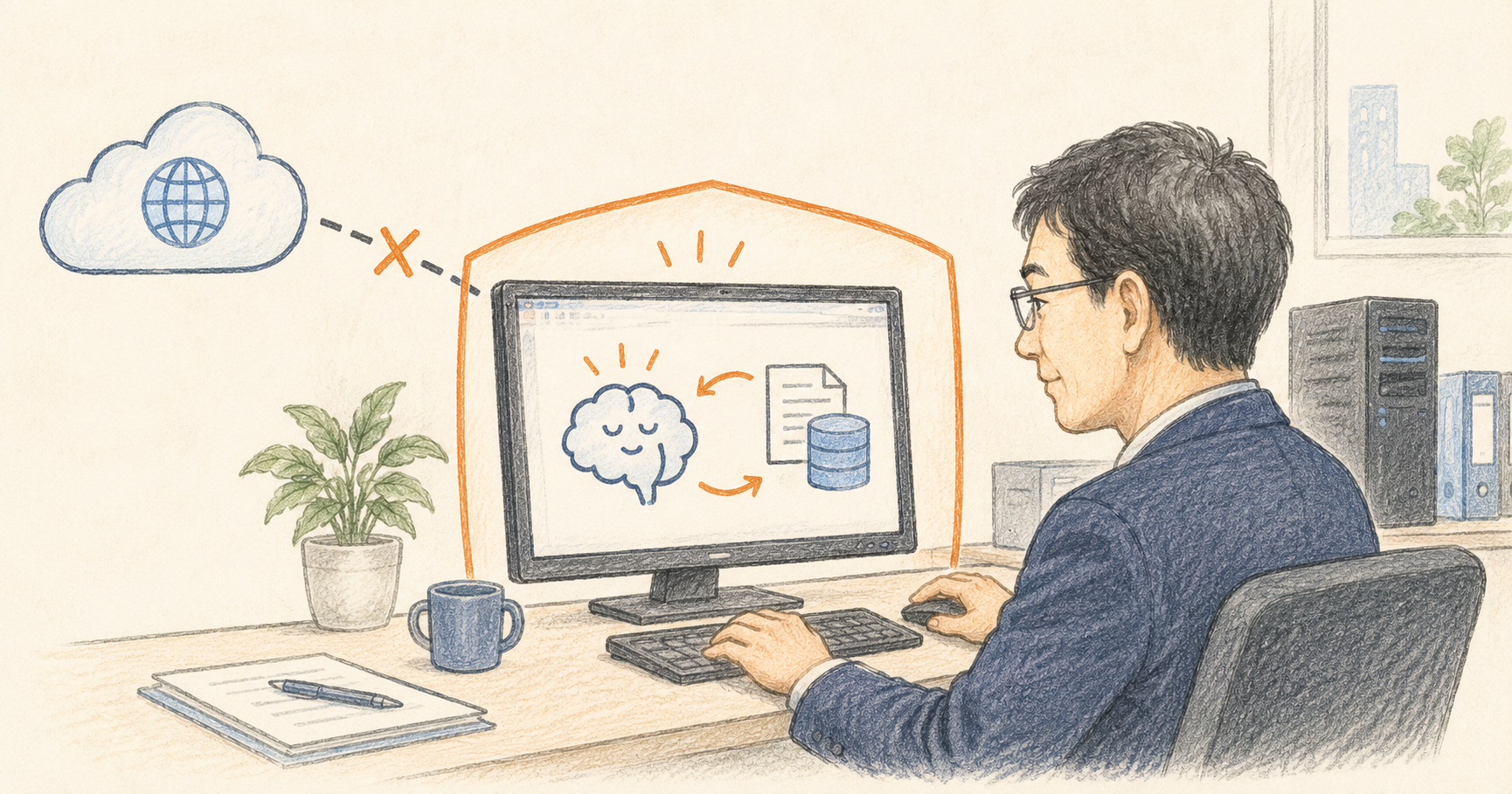
企業での生成AI導入が広がる一方、機密情報や個人情報の入力、外部サービスへのデータ送信など、セキュリティ上の懸念も増えています。
一般的な生成AIサービスは、Webブラウザやデスクトップアプリからインターネットを経由して利用します。そのため、セキュリティ上の理由からインターネット接続を厳しく制限している企業では、生成AIを簡単に導入できないことがあります。
法人向けの主要なAIサービスには、データの利用範囲、保存期間、アクセス権限などを管理できるものもあります。そのため、インターネットを利用するAIサービスを過度に恐れる必要はありません。
一方、現在も業務システムをオンプレミスや専用データセンターで運用し、外部サービスへのデータ送信を制限している企業は少なくありません。このような環境でローカルLLMを試す方法の一つが「Ollama」です。
Ollamaとは
Ollamaは、LLM(大規模言語モデル)を自分のパソコンやサーバー上で動かすためのアプリケーションです。
Windows、macOS、Linuxに対応しており、ローカルモデルを端末へダウンロードしておけば、インターネットへ接続せずに文章の生成や要約などを実行できます。
Windows版は通常のデスクトップアプリケーションとしてインストールでき、コマンドプロンプトやPowerShellからも操作できます。
Ollamaをローカルで利用する利点
1.インターネットに接続せずに利用できる
Ollama本体と使用するローカルモデルを事前にダウンロードしておけば、そのモデルによる処理はオフラインでも実行できます。
ただし、Ollamaのインストール、モデルの取得、アップデートにはインターネット接続が必要です。完全に隔離された環境へ導入する場合は、管理部門によるファイルの持ち込みや検査も必要になります。
2.入力内容をローカル端末内で処理できる
ローカルモデルを使用した場合、入力した文章や生成結果は端末上で処理されます。Ollamaの公式FAQでも、ローカル実行時のプロンプトやデータをOllama側から見ることはないと説明されています。
外部のAIサービスへ情報を送信しない構成を作れるため、情報漏洩のリスクを限定する方法の一つになります。ただし、Ollamaと連携させるWeb画面、拡張機能、外部ツールなどが別途通信する可能性はあります。Ollamaを使用するだけで、システム全体が自動的に安全になるわけではありません。
3.API利用量に応じた従量課金が発生しない
ローカルモデルを使用する場合、一般的なクラウドAIのような、トークン数や利用回数に応じたAPI料金は原則として発生しません。
一方、パソコンやGPUの購入費、電気代、ストレージ容量、保守・管理の費用は必要です。また、使用するモデルごとにライセンス条件が異なるため、業務利用や商用利用の前に確認が必要です。
4.比較的簡単に試すことができる
Windowsでは、Ollama公式サイトのWindows版ダウンロードページからインストーラーを取得できます。
PowerShellを使う場合は、公式サイトで次のコマンドが案内されています。
irm https://ollama.com/install.ps1 | iexこのコマンドは、インターネットから取得したスクリプトをそのまま実行します。手軽な方法ですが、企業のパソコンでは外部スクリプトの実行が社内規程によって制限されている場合があります。
PowerShellによる方法と公式インストーラーのどちらを使用する場合も、業務用パソコンへ導入する際は情報システム部門の承認を得て、入手元や実行内容を確認してください。

実際にOllamaをインストールしてみる
今回はWindowsパソコンへOllamaをインストールし、ローカルモデルが日本語で応答するところまで確認しました。
アカウントを作成せずにローカルで使用する
初回起動時にはアカウント作成画面が表示されますが、画面下部の「No thanks, I’ll use Ollama locally」を選択すると、アカウントを作成せずにローカル利用へ進めます。
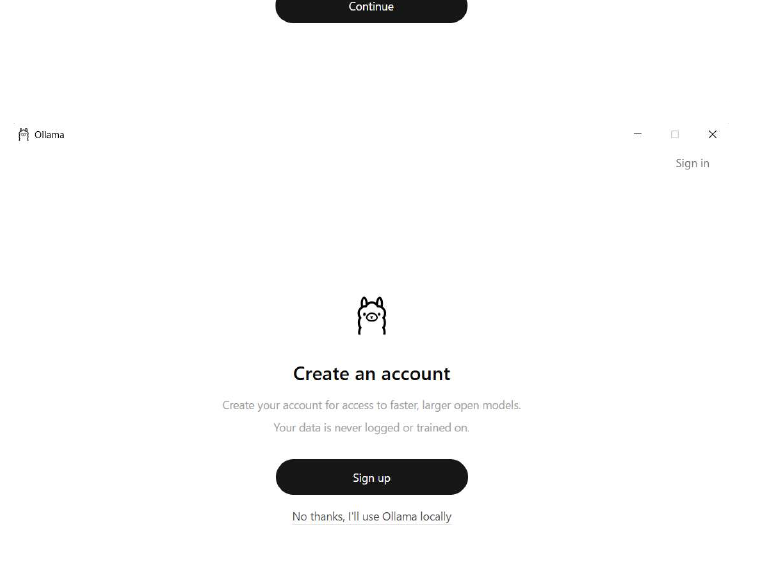
なお、Ollamaにはローカルモデルだけでなく、クラウドモデルやWeb検索などインターネット接続を利用する機能もあります。オフライン運用を目的とする場合は、ローカルモデルを選択し、必要に応じてクラウド機能を無効化してください。
ローカルモデルを取得する
今回の検証では、ローカルモデルとして「gemma4」を選択しました。モデルが端末に存在しない場合は、初回実行時にダウンロードの確認が表示されます。
使用したモデルのダウンロード容量は約9.6GBでした。必要な容量やダウンロード時間は、選択するモデルとインターネット回線の速度によって異なります。
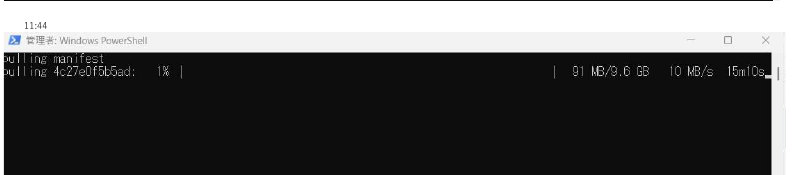
モデル名、容量、画面構成はOllamaや各モデルの更新によって変わる可能性があります。導入時にはOllama公式のモデル一覧で最新情報をご確認ください。
日本語での応答を確認する
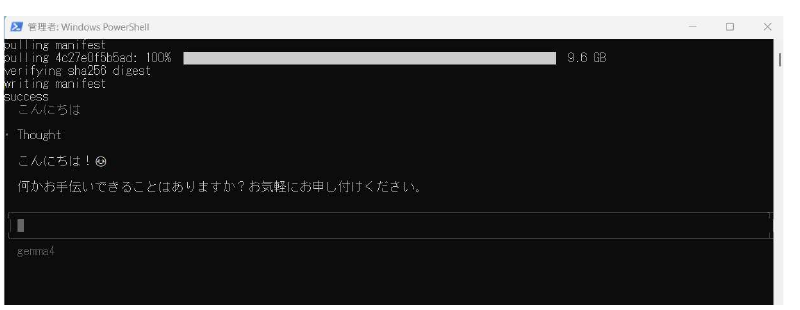
モデルのダウンロード完了後に「こんにちは」と入力したところ、日本語で回答が返り、ローカルモデルが正常に動作することを確認できました。
高価なGPUがなくても動作するのか
軽量なモデルであれば、高性能なGPUを搭載していないパソコンでも、CPUとメモリを使って動作させられます。
ただし、「動作すること」と「実用的な速度で動作すること」は別です。モデルの規模、搭載メモリ、CPUやGPUの性能、入力する文章量などによって応答速度は大きく変わります。
大規模なモデルは多くのメモリとストレージを必要とし、一般的な事務用パソコンでは応答に時間がかかる場合があります。最初は小規模なモデルを使用し、応答速度と回答精度を確認するのがよいでしょう。
コマンド操作だけでなく画面からも利用できる
OllamaはPowerShellやコマンドプロンプトから利用できるほか、Ollamaのチャット画面からも操作できます。
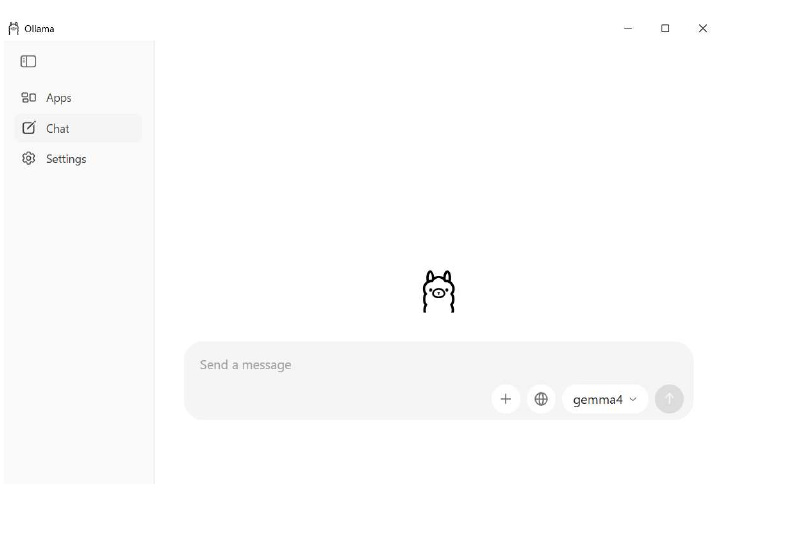
また、ローカルAPIが提供されているため、既存の業務アプリケーションからOllamaを呼び出す仕組みも構築できます。
OllamaのAPIは標準ではローカル端末の127.0.0.1:11434で待ち受けます。社内ネットワーク上のほかの端末から利用できるように変更する場合は、認証、アクセス制限、ファイアウォールなどを含めた設計が必要です。
「ローカルで動く」ことと「安全である」ことは同じではない
Ollamaをローカルで実行すれば、外部のAIサービスへ業務データを送信しない構成を作れます。しかし、次の点は別途確認する必要があります。
- 使用するモデルの入手元とライセンス
- Ollamaやモデルのアップデート方法
- 入力データや生成結果の保存場所
- パソコンを利用できるユーザーの権限
- Web UIや連携ツールによる外部通信
- Ollama APIの公開範囲
- ウイルス対策ソフトやEDRによる検査
- AIが生成した回答の正確性
- 機密情報や個人情報を入力する際の社内ルール
より厳密な環境では、Ollamaのクラウド機能を無効にする設定も検討できます。公式FAQでは、設定ファイルのdisable_ollama_cloudを有効にする方法と、環境変数OLLAMA_NO_CLOUD=1を設定する方法が案内されています。
まとめ
Ollamaを利用すると、自分のパソコンや社内サーバー上で比較的手軽にLLMを動かすことができます。軽量なモデルであれば、高価なGPUがないパソコンでも動作を確認できます。
一方、回答精度や処理速度は、使用するモデルとパソコンの性能に左右されます。また、ローカル実行だけでセキュリティ上の問題がすべて解決するわけではありません。
まずは機密情報を含まない検証用データを使い、小規模な環境で性能と運用方法を確認してから、業務利用の可否を検討するのがよいでしょう。
検証時の画面やモデル情報は記事作成時点のものです。最新の対応環境や設定方法については、Ollama公式WindowsドキュメントおよびOllama公式FAQをご確認ください。
ローカルAIの業務活用を検討している方へ
Ollamaを試してみたものの、「自社のパソコンで実用的に動くか分からない」「既存の業務システムと連携したい」「セキュリティを考慮した構成を相談したい」といった場合は、お気軽にご相談ください。
現在のシステムや利用環境を確認し、ローカルAIを活用できる範囲と、導入時に注意すべき点を整理します。