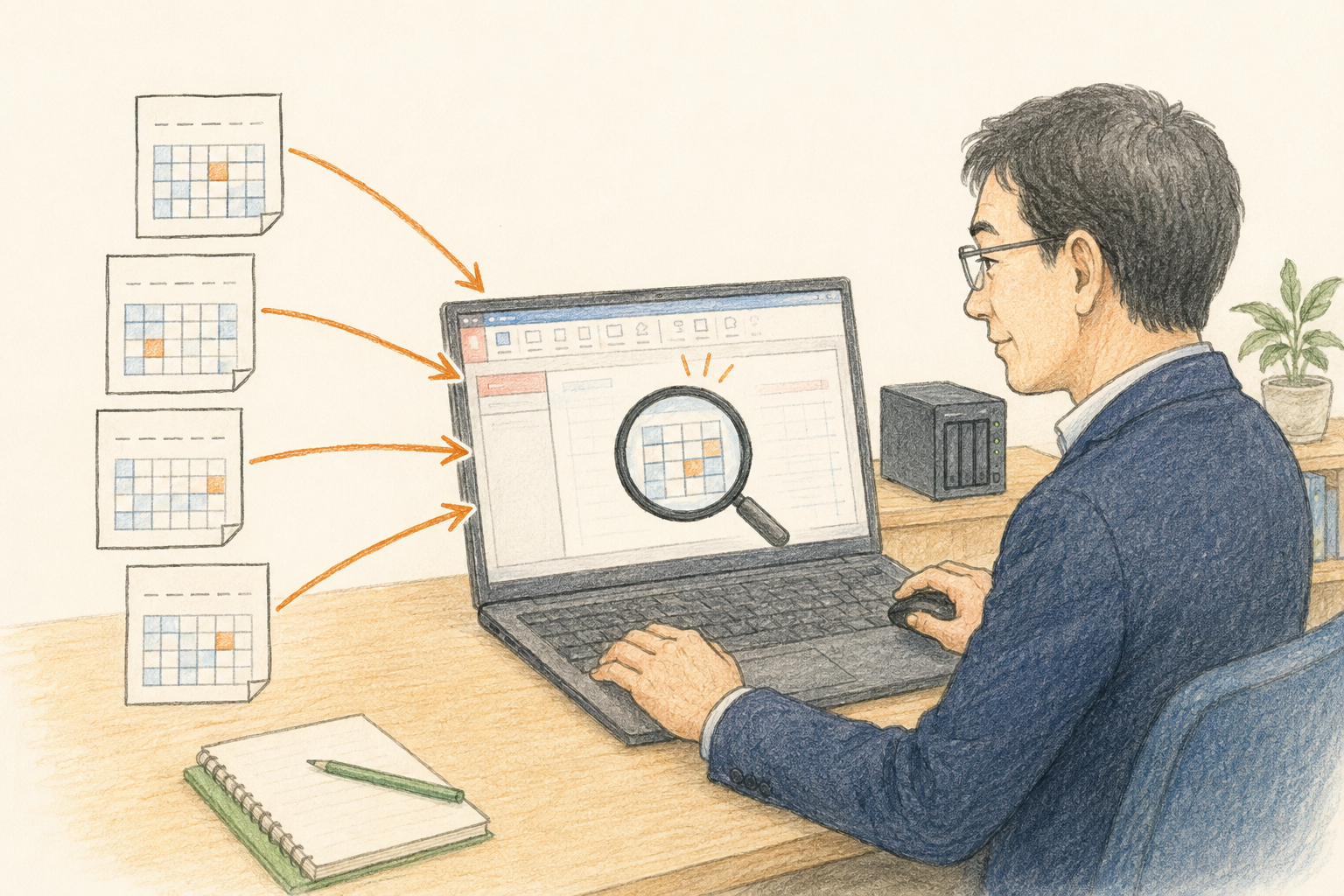
生成AIに質問しながらMicrosoft Accessのフォームやクエリ、VBAを作れば、専門知識が十分でなくても業務アプリの形を作れるようになりました。しかし、必要な検索条件をSQLへ正しく反映できない、ボタンを押しても検索結果が更新されないといった段階で、作業が止まることがあります。
実際に弊社へ、AIに聞きながら作成されていたと思われるAccessについて、「4つある更新年月のどこかに指定した年月が含まれる人を検索したい」という相談がありました。
この記事では、当時提示したSQLとVBAの考え方をもとに、複数の更新年月を一度に検索する方法と、AIを使ってAccessを作る際に見落としやすい点を解説します。
この記事の前提
本記事は、当時の相談資料と弊社が提示した回答をもとに再構成しています。掲載するSQLとVBAは、弊社の検証環境で希望する検索動作を確認したものです。実際の名称を特定できないよう、テーブル名・フィールド名・フォーム名などはサンプル名へ変更しています。コード例は更新年月が日付として保存され、検索欄へ「2025年08月」のように入力する構成を想定しているため、実際のシステムに合わせた調整が必要です。
相談内容:4回分の更新年月を一度に検索したい
対象のテーブルには、1人につき最大4回分の更新年月が保存されていました。イメージとしては、次のような構成です。
| 対象者 | 更新年月1 | 更新年月2 | 更新年月3 | 更新年月4 |
|---|---|---|---|---|
| Aさん | 2023年8月 | 2024年8月 | 2025年8月 | |
| Bさん | 2022年5月 | 2023年5月 |
フォームへ「2025年08月」と入力したとき、1回目から4回目までのどこかに該当する年月がある人を一覧へ表示したい、という要望でした。
1つの項目だけを検索するのであれば、WHERE句へ1つの条件を書けば対応できます。今回は検索対象となる項目が4つあるため、それぞれの条件をORで結びます。
4つの更新年月をOR条件で検索するSQL
当時提示した考え方を整理すると、次のSQLになります。
SELECT
    T_対象者.*,
    Format([更新年月1], "yyyy年mm月") AS 更新年月書式1,
    Format([更新年月2], "yyyy年mm月") AS 更新年月書式2,
    Format([更新年月3], "yyyy年mm月") AS 更新年月書式3,
    Format([更新年月4], "yyyy年mm月") AS 更新年月書式4
FROM
    T_対象者
WHERE
       Format([更新年月1], "yyyy年mm月")
           = Forms!F_更新年月検索!txt検索年月
    OR Format([更新年月2], "yyyy年mm月")
           = Forms!F_更新年月検索!txt検索年月
    OR Format([更新年月3], "yyyy年mm月")
           = Forms!F_更新年月検索!txt検索年月
    OR Format([更新年月4], "yyyy年mm月")
= Forms!F_更新年月検索!txt検索年月;Format関数を使用し、各更新年月を「yyyy年mm月」の文字列へそろえています。そのうえで、検索フォームのtxt検索年月へ入力された値と比較します。
たとえば、3回目更新年月が2025年8月であれば、1回目・2回目・4回目が別の年月でも、そのレコードは検索結果に含まれます。
検索ボタンではサブフォームを再クエリする
SQLへフォームの入力値を参照する条件を書いただけでは、入力後に表示が自動更新されるとは限りません。検索ボタンを押したときに、結果一覧を表示するサブフォームを再クエリします。
Private Sub btnCheck1_Click()

    If Nz(Me.txt検索年月.Value, "") = "" Then
        MsgBox "検索する更新年月を入力してください。", vbExclamation
        Exit Sub
    End If

    Me.SF_検索結果.Form.Requery

End SubRequeryを実行すると、サブフォームの元になっているクエリが再実行され、現在入力されている年月に該当するデータが表示されます。
ここで指定するSF_検索結果は、サブフォーム内に表示するフォームの名前ではなく、親フォーム上に配置されているサブフォームコントロールの名前です。実際の名前が異なる場合は書き換える必要があります。
コードをそのまま貼り付けても動くとは限らない
AIやWebサイトから得たSQLとVBAは、対象のAccessへそのまま貼り付ければ必ず動くものではありません。今回の例だけでも、次の名前が実物と一致している必要があります。
- テーブル名:
T_対象者 - 更新年月のフィールド名
- 検索フォーム名:
F_更新年月検索 - 検索欄のコントロール名:
txt検索年月 - サブフォームコントロール名:
SF_検索結果
フィールドが日付型ではなく文字列型だった場合や、入力形式が「2025/08」「2025-08」などの場合も、条件式の変更が必要です。
Format関数は分かりやすいが、大量データでは注意する
Format関数を使う方法は、既存のデータ構造を大きく変えずに実装でき、考え方も理解しやすい方法です。一方、フィールドへ関数を適用して比較すると、そのフィールドに設定されたインデックスを検索へ利用しにくくなります。
データ件数が少ない間は問題が表面化しなくても、件数が増えると検索が遅くなる可能性があります。大量データを扱う場合は、検索画面を「年」と「月」の2項目に分け、対象月の開始日以上かつ翌月の開始日未満という日付範囲で検索する方法を検討します。
[更新年月1] >=
    DateSerial(
        CLng(Forms!F_更新年月検索!txt検索年),
        CLng(Forms!F_更新年月検索!txt検索月),
        1
    )
AND [更新年月1] <
    DateAdd(
        "m",
        1,
        DateSerial(
            CLng(Forms!F_更新年月検索!txt検索年),
            CLng(Forms!F_更新年月検索!txt検索月),
            1
        )
)上記は更新年月1に対する条件例です。実際のクエリでは、同じ範囲条件を更新年月2から更新年月4にも記述し、それぞれをORで結びます。txt検索年とtxt検索月はサンプルのコントロール名です。既存システムのデータ件数や入力画面を確認したうえで、分かりやすさを優先するか、将来の処理速度まで考慮するかを判断します。
今後も更新回数が増えるなら、テーブル構成も見直す
今回のSQLは、すでに存在する4つの更新年月フィールドを変更せずに検索するための対応です。「更新年月5」「更新年月6」のように今後も項目が増える可能性がある場合、この構成のままではフィールドとOR条件を追加し続けることになります。
新規設計や大きな改修を行う場合は、対象者を管理するテーブルとは別に更新履歴テーブルを作り、1回の更新を1レコードとして保存する方法を検討します。たとえば、更新履歴テーブルに「対象者ID」「更新日」「更新内容」を持たせれば、更新回数が増えてもフィールドを追加せずに管理できます。
既存システムへ小さな修正を加える場合と、将来を見据えてデータ構造から見直す場合では、適切な対応が異なります。現在の運用を止めないこと、改修範囲、データ移行の負担を確認して判断します。
AIへはコードだけでなく、テーブルと画面の情報も渡す
「4つの日付を検索するSQLを作って」と伝えるだけでは、AIは実際のテーブル名、フィールド型、フォーム名、検索結果を表示する場所を把握できません。情報が足りないと、存在しない名前を補ってコードを生成することもあります。
AccessのSQLやVBAを生成してもらう際は、少なくとも次の情報を伝えます。
- テーブル名と各フィールド名
- 各フィールドのデータ型
- フォームとコントロールの名前
- 入力する値の形式
- 期待する検索結果の具体例
- データ件数と複数人利用の有無
AIが生成したSQLを業務システムで使う際の確認事項については、AIが生成したSQLをそのまま実行して大丈夫?業務システムへ組み込む際の注意点でも解説しています。
NASで複数人利用するなら、検索機能とは別に構成も確認する
相談時のAccessは、作成したファイルをNASの共有フォルダーへ置き、複数のPCから利用する構成だったと聞いています。また、確認できた範囲では、画面やVBAを持つフロントエンドと、テーブルを持つバックエンドが分割された構成ではありませんでした。
SQLとVBAの検索機能が動くことと、複数人で安全かつ安定して利用できることは別の問題です。同一LAN上の共有フォルダーを利用する一般的なAccessの複数人利用では、テーブルを格納したバックエンドを共有先へ置き、フォーム・クエリ・レポート・VBAを格納したフロントエンドのコピーを各利用者のPCへ配置する構成を検討します。MicrosoftのAccessデータベースの分割に関する公式説明でも、利用者ごとにローカルのフロントエンドを使用する構成が案内されています。
ただし、今回の相談では、その後にFE/BE分割を実施したか、複数人利用で障害が発生したかまでは確認できていません。そのため、特定の不具合の原因だったとは断定できません。今後も利用を続ける場合に確認すべき構成上の注意点です。
AIで作ったAccessは、実際の利用環境まで含めて点検する
AIへ質問しながらAccessを作ることで、フォームやクエリを短時間で形にできる場合があります。しかし、AIは指示されていないテーブル構成、複数人での利用方法、将来のデータ量まで自動的に把握してくれるわけではありません。
作成したPCで動いたとしても、次の点は人が実物を確認する必要があります。
- 検索結果が業務上の要望と一致しているか
- Nullや未入力のデータでもエラーにならないか
- データが増えても実用的な速度で動くか
- ほかのPCでも同じように動くか
- 複数人で同時に利用できる構成か
- バックアップと復旧方法が決まっているか
AIで作った業務アプリを点検する際の全体的な確認項目は、AIで作ったアプリを修正する前に確認したい7つのポイントも参考にしてください。
まとめ
4つの更新年月のどこかに指定した年月が含まれるデータを検索する場合は、それぞれの条件をORで結びます。検索ボタンからサブフォームをRequeryすることで、フォームへ入力した年月を検索結果へ反映できます。
一方、提示されたコードが正しく動くかどうかは、テーブル名、データ型、フォーム名、コントロール名によって変わります。AIが生成したコードをそのまま貼り付けるのではなく、実際のAccessの構成と照合することが必要です。
さらに、NASへ置いて複数人で利用する場合は、SQLやVBAだけでなく、フロントエンドとバックエンドの分割、各PCへの配置、バックアップなども確認します。局所的な機能が動くことと、業務システムとして安全に運用できることは分けて考える必要があります。